 Ga direct naar de inhoud
Ga direct naar de filters
Ga direct naar de footer
Ga direct naar de inhoud
Ga direct naar de filters
Ga direct naar de footer
Nieuwe website DigiD Machtigen live
Publicatiedatum 13-01-2026, 13:42 | Laatste update 13-01-2026, 13:45
De nieuwe website van DigiD Machtigen is live. Er zijn verschillende verbeteringen doorgevoerd. Zo kunnen uw cliënten nu meerdere machtigingen in 1 keer aanvragen. Ook kunnen zij 1 geldigheidsperiode kiezen voor meerdere machtigingen.
Verder zijn de stappen van het aanvraagproces duidelijker gemaakt en zijn de teksten makkelijker leesbaar. Ook is de zoekfunctie bij organisaties en diensten verbeterd, zodat het makkelijker is om de organisatie te vinden. Tot slot krijgen mensen betere hulp als de aanvraag of machtiging al bestaat.
Stappen aanvraagproces
Als u of uw cliënt een machtiging wil aanvragen, doorloopt u of uw cliënt een aanvraagproces. Het is nu mogelijk om meerdere machtigingen toe te voegen in 'Uw aanvraag'. Dit is een nieuwe knop naast inloggen, rechtsboven in het scherm. Het aantal machtigingen staat rechtsboven in het 'aanvraagkoffertje' of winkelmandje. Voor het aanvraagproces is er een stappenplan.
- U of uw cliënt kiest op de homepagina DigiD Machtigen voor 'Iemand machtigen' of 'Gemachtigd worden'.
- Zoek de organisatie op waarvoor uw cliënt iemand wil machtigen of u gemachtigd wil worden. Dat kan een nieuw persoon zijn. Of een bekend persoon, dus iemand die al eerder is gemachtigd. U of uw cliënt kan 1 geldigheidsperiode kiezen voor meerdere diensten.
- Vervolgens klikt u op het aanvraagkoffertje of winkelmandje rechtsboven in. Dan kunt u kiezen voor 'Naar uw aanvraag' of 'Een nieuwe machtiging toevoegen'. Zijn alle machtigingen toegevoegd? Kies dan voor 'Naar uw aanvraag'. Daarna kiest u voor 'Ga verder'.
- Na het invullen van de gegevens voor de persoon voor wie u aan de slag wilt en het kiezen van de periode kunt u de aanvraag bevestigen. Daarna moet de persoon die u helpt akkoord gaan met de machtiging. Pas dan bent u gemachtigd.
Aanvraag of machtiging aanvraag bestaat al
Heeft u of uw cliënt de machtiging al aangevraagd of is de geldigheidsperiode aangepast? Dan verschijnt op het periodescherm de melding dat de machtiging al bestaat en tot wanneer u deze geldig is. Daarna volgt de vraag 'Wilt u de periode aanpassen?' U of uw cliënt vult dan de nieuwe startdatum in.
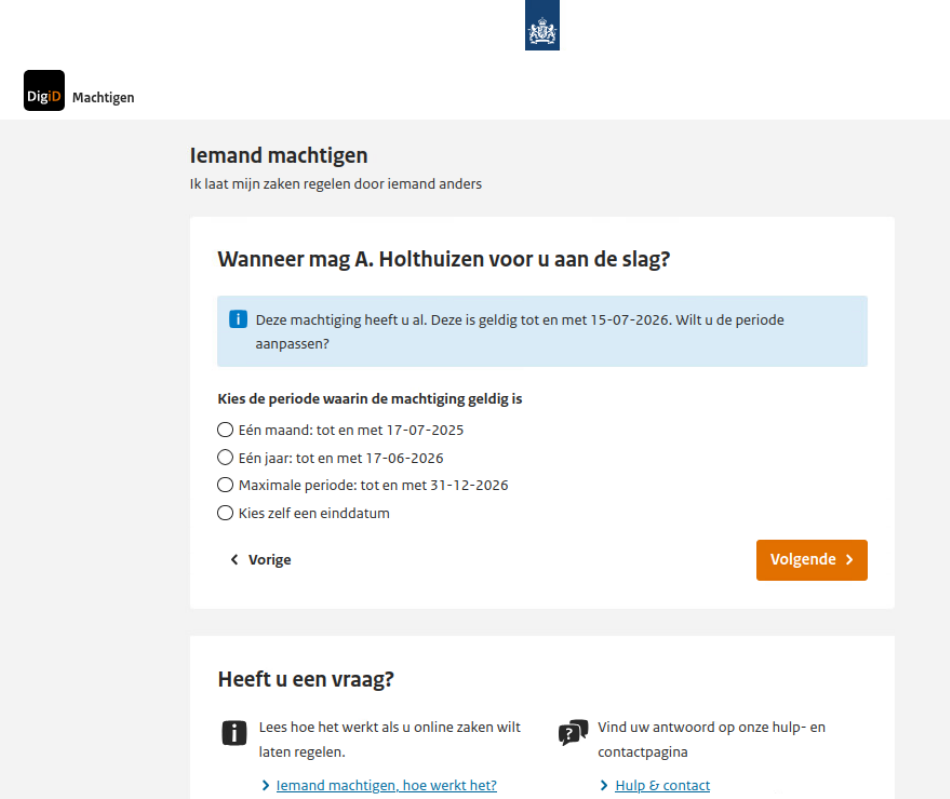
Gelden deze meldingen voor meerdere machtigingen? Dan staan de meldingen op de samenvattingspagina. De samenvattingspagina staat aan het einde van uw aanvraag. Onder 'Mijn machtigingen' staan alle actieve, aangevraagde en vervallen machtigingen.
Let op!
U of uw cliënt kan maar 1 aanvraag tegelijk doen voor dezelfde hulpgever, hulpvrager en dienst met dezelfde geldigheidsperiode. Dit is om misbruik te voorkomen.
Hebt u vragen of komt u er niet uit bij het aanvragen van de machtiging? Neem dan contact op met de DigiD-helpdesk, de contactgegevens vindt u op de website van DigiD.
Nieuwe werkwijze bij blokkering
Vult iemand verkeerde gegevens in bij het aanvragen van de machtiging, zoals bsn of geboortedatum? Dan volgt na 5 mislukte pogingen een blokkade van 15 minuten. Vult iemand daarna weer 5 keer verkeerde gegevens in? Dan volgt een blokkade van 30 minuten, daarna 1 uur, enzovoort.
Eerder kon iemand de blokkering alleen opheffen door te bellen met de DigiD-helpdesk. Nu kan een persoon in de melding zien tot welk tijdstip de blokkade actief is. Bellen naar de DigiD-helpdesk is daardoor niet meer nodig.
Meer lezen
Meer informatie vindt u op de pagina 'Zaken regelen voor een ander (nieuwe machtiging)'. Wilt u langer gebruikmaken een machtiging om iemand te helpen? Check dan de pagina 'Zaken langer regelen voor een ander ('verlengen' van de bestaande machtiging)'.